TracLightning 3.1.3 リリース

いましがた TracLightning 3.1.3 をリリースしました。3.1.2 をリリースしてからかなり時間が経ってしまいました。

今回のリリースはメンテナンスを主眼としているため新しい機能などはありません。ちいさなバグをいくつか修正したことと、本バージョンから各 Trac プラグインの egg ファイルを展開した状態でインストールようにしました。

egg ファイルを展開するのは、少しでもパフォーマンスを稼ぐ意味 (それと最初のレスポンスを早くする) で行なっています。その際のチケットは チケット #26414: TracLightningのチューニング方法について にあります。このチケットでは TracLightning に取り込んでいない Trac のチューニング方法もあげていますので興味のある方はご覧下さい。

次回のリリースは 3.2 で Apache と Subversion をバージョンアップして Apache 2.2.x 最新版、Subversion 1.6.x 最新版にする予定です。動作する Subversion 1.7 系の Python バインディングが確保できれば、両方を同梱するかも知れません。

TracLightning や Trac そのもの、同梱しているモジュールのバグを見つけたり TracLightning に対する要望などありましたら TracLightning プロジェクトページまでお願いします。

余談ですが、現時点 (2011-10-24) で Windows 上で動作する Subversion 1.7.x の Python バインディングは CollabNet Subversion Edge 2.1 のみで Trac を Windows で動かすには Subversion Edge 2.1 を使うしかありません。ただし同梱されている Python は 2.7 です。また Apache, mod_wsgi の上で動作するかは未確認です。tracd での動作は確認しています。もう一つの http://souceforge.net/projects/win32svn にある Python バインディングには問題があり動作しません (詳しくは Trac Project #10416 参照)。

Trac と Subversion 1.7.x との組合せの問題は http://trac.edgewall.org/query?keywords=svn17 に上がっています。もし、これ以外に問題を発見したらぜひ教えてください。

それでわ。


TracLightning から blockdiag シリーズを使いたい

こんにちわ。いつのまにか十月になっていて朝夕は寒くて、あまり体調がよくないおおまえです。今日は blockdiag というツールを TracLightning から使えるようにする手順を書きたいと思います。

blockdiag というのは http://blockdiag.com/ja/ によると『blockdiag シリーズはシンプルなテキストからブロック図などの画像を生成する画像生成ツール群です。』だそうです。graphviz 風のテキストからブロック図が生成できるツールで graphviz が好きな人はきっと blockdiag も好きなはずです ;)

この blockdiag を Trac から扱えるようにしたプラグインがあり、今回はこのプラグインをインストールして使えるようにします。

1. コマンドプロンプトの起動

インストール作業は easy_install コマンドが主体になるので、コマンドプロンプトを起動しておきます。「スタートメニュー」>「Trac」>「コマンドプロンプト」を使って起動してください。

2. Python Imaging Library のインストール

次に blockdiag が画像を描画するのに使用している Python Imaging Library (PIL) を easy_install コマンドでインストールします。 ここで最新版である 1.1.7 ではなく、1.1.6 をインストールします。

C:> easy_install PIL==1.1.6

なぜ PIL-1.1.6 をインストールするかというと、PIL-1.1.7 のライブラリが VC++ 2008 のデバッグ用 DLL にリンクしているために VC++ 2008 をインストールしていない環境では動作しないという問題があり、これを回避するためにこのようなことをしています。

ちなみに PIL は「Microsoft Visual C++ 2008 SP1 再頒布可能パッケージ」 (x86, x64) が必要なので、インストールしていない場合にはここで一緒にインストールしておきましょう。

3. blockdiag シリーズのインストール

同じく easy_install を使って簡単にインストールできます。

C:> easy_install blockdiag
C:> easy_install seqdiag
C:> easy_install actdiag
C:> easy_install nwdiag

ちゃんとインストールできていれば、blockdiag コマンドが使えるはずなので確かめておきます。その他のコマンドも確かめておきましょう。

C:> blockdiag -h
Usage: blockdiag-script.py [options] infile

Options:
  --version             show program's version number and exit
  -h, --help            show this help message and exit
  -a, --antialias       Pass diagram image to anti-alias filter
  -c FILE, --config=FILE
                        read configurations from FILE
  -o FILE               write diagram to FILE
  -f FONT, --font=FONT  use FONT to draw diagram
  -P, --pdb             Drop into debugger on exception
  -s, --separate        Separate diagram images for each group (SVG only)
  -T TYPE               Output diagram as TYPE format
  --nodoctype           Do not output doctype definition tags (SVG only)

C:> blockdiag --version
blockdiag-script.py 0.9.4

4. TracBlockDiagPlugin のインストール

これも easy_install から簡単にインストールできます。現時点では 0.5.0 です。

easy_install http://trac-hacks.org/svn/tracblockdiagplugin/0.12

5. TracLightning の再起動

必要なモジュール、プラグインをインストールしたので、ここで再起動しておきます。管理ツールで再起動、もしくはコマンドラインから以下のように入力しても再起動できます。

C:> net stop traclightning
C:> net start traclightning

6. trac.ini の設定

プラグインを有効にするために、以下の記述を C:\TracLight\python\share\trac\conf\trac.ini の [components] セクションに追加します。

blockdiagplugin.* = enabled

さらに blockdiag で使用するフォントを指定するために、以下の設定を追加します。

[blockdiag]
font = C:\WINDOWS\FONTS\msgothic.ttc

ここで指定したフォントを使ってブロック図の文字が描画されるようになっていて、この指定がないと文字化けを起こすはずです。メイリオが好きな人は代わりに meiryo.ttc にしたり、自分の好きなフォントをフルパスで指定してみてください。

7. 実際に使ってみる

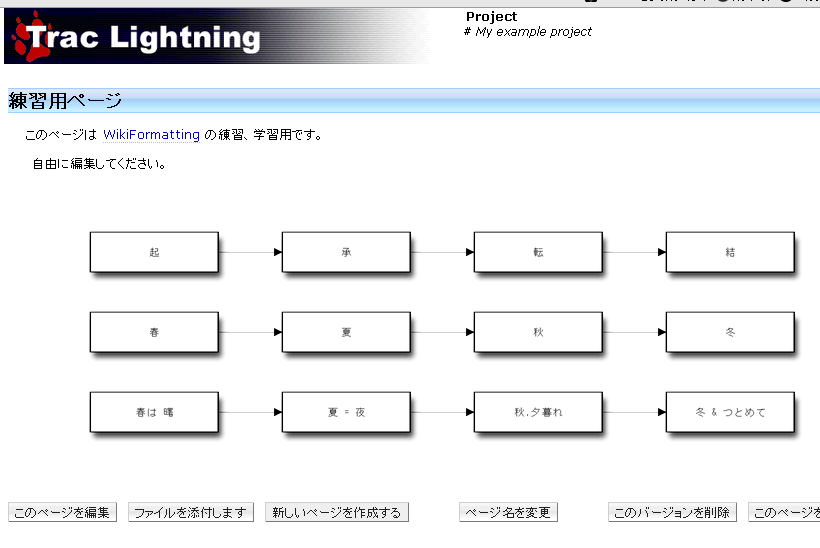
適当なプロジェクトの Wiki ページで以下のようなのを書きこんでみます。

{{{#!blockdiag(type=png)
diagram admin {
   // Set M17N text using label property.
   A [label = "起"];
   B [label = "承"];
   C [label = "転"];
   D [label = "結"];

   A -> B -> C -> D;

   // Use M17N text directly (need to quote).
   春 -> 夏 -> 秋 -> 冬;

   // Use M17N text including symbol characters (need to quote).
   "春は 曙" -> "夏 = 夜" -> "秋.夕暮れ" -> "冬 & つとめて";
}
}}}

すべて問題なくインストール・設定できていれば以下のような形でブロック図が Wiki に展開されているはずです。
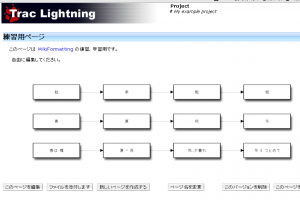
blockdiag with Trac

すばらしいです。Wiki から手軽に簡単にブロック図を書くことができるようになりました。

ここで試してみたものはあくまで一例に過ぎないので、インストールしていろいろ試してみてください。


メールからチケットの登録と更新が可能

ciklone は Trac をベースにした BTS サービスのホスティングサービスを提供しています。利用しているお客様からの声から開発した新しい機能のご紹介です。

チケット管理システムを利用しているとき、使い慣れたメールクライアントからメールからチケット登録やチケットの更新ができれば・・・と思ったことはありませんか?

今回ご紹介する機能は、

  • メールクライアントから新規メールを送信してチケットを登録
  • チケットの通知メールに返信してチケットを更新
  • メールに添付ファイルを付けることで、チケットにファイル添付が可能
  • プロジェクトごとに送信用メールアドレスを自動で管理
  • メンバー以外のチケット登録は不可

ciklone をご利用のお客様(無料アカウント含む)はどなたでもご利用可能です。


チケットの登録

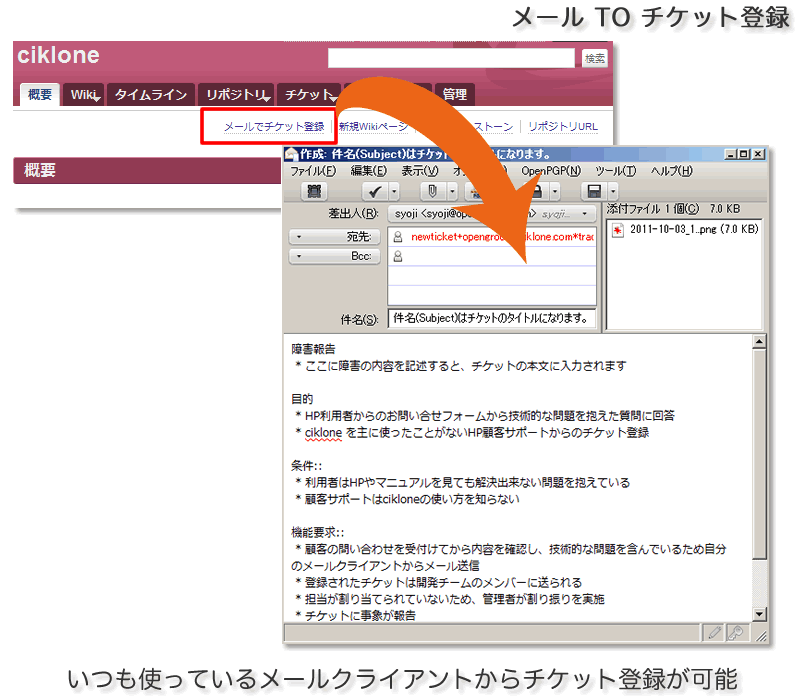
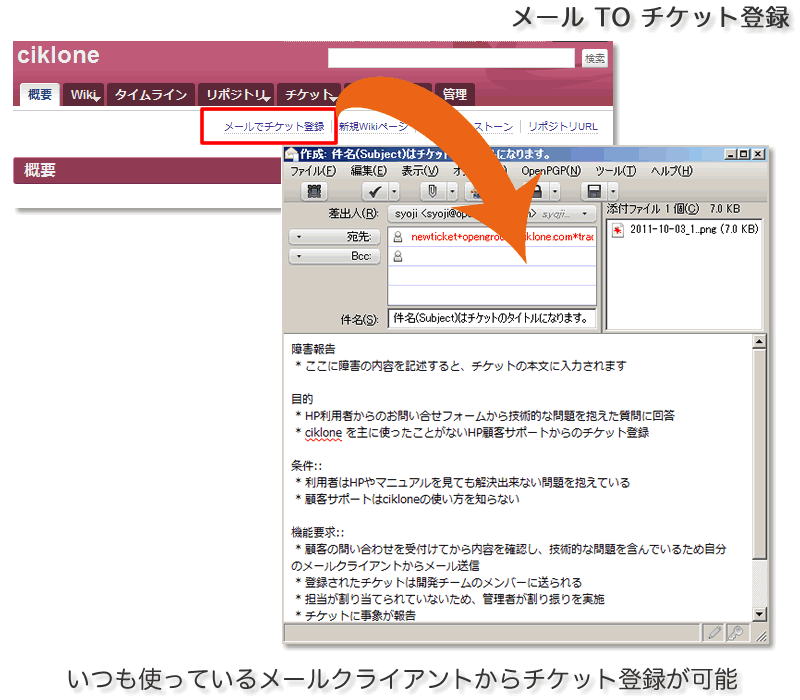
  1. プロジェクトの概要タブの「メールでチケット登録」リンク
    • プロジェクトごとに送信用メールアドレスが登録されています。このメールアドレスは送信専用です。
  2. いつも利用しているメールクライアントから東進専用メールアドレスにメールを送信する
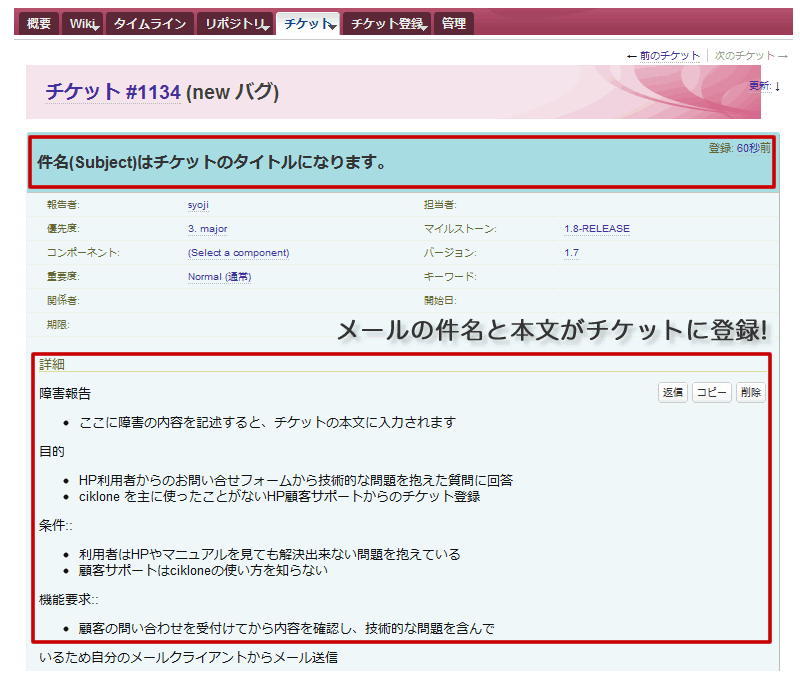
    • 件名:チケットの件名
    • 本文:チケットの詳細内容
    • 添付:チケットの添付ファイル

チケットの更新

  1. メール通知設定をしておきます。チケットが新規作成、更新されるとメールが送信されます。
  2. 通知メールを受信し、受信したメールを返信。返信するとき、ciklone により管理されたチケット更新用のメールアドレスが設定されます。
  3. チケットに内容を記述し、送信します。


利用シーン

  • ホームページ担当者が顧客からの問い合わせをメールで開発チームに報告
  • 顧客先、出先から障害報告
  • 携帯、スマートフォンから障害報告
  • 自分のタスクを連続で登録
  • メールによる返信により、ブラウザでURLを開かなくても状況の確認とコメント作成

ciklone は無料アカウントがあります。

どなたでもすぐに使うことが出来ます。


[ciklone]1.8 RELEASE – リリースノート –

ciklone 1.8 リリースのお知らせです。
本日、ciklone のリリースを実施しました。ご利用のお客様は新しい機能を利用する事が出来ます。ぜひご利用下さい。

機能紹介

ご要望やバグ報告を頂きました皆様、まことにありがとうございます。
これからもどうぞよろしくお願いいたします。

今後もさらなる改善をおこなってまいります。
ご要望やご質問はこちらまでご連絡ください。

2011/10/03 Version 1.8 リリースのお知らせ

20111003
いつもtracpathをご利用頂き誠にありがとうございます。
本日、tracpathの新バージョンをリリースいたしました。
新機能追加、要望対応、バグフィックスを実施しております。

ご要望やバグ報告を頂きました皆様、まことにありがとうございます。
これからもどうぞよろしくお願いいたします。
今後もさらなる改善をおこなってまいります。
ご要望やご質問はこちらまでご連絡ください。

Trac プラグイン:ExcelDownloadPlugin でチケット一覧から履歴をエクスポートする

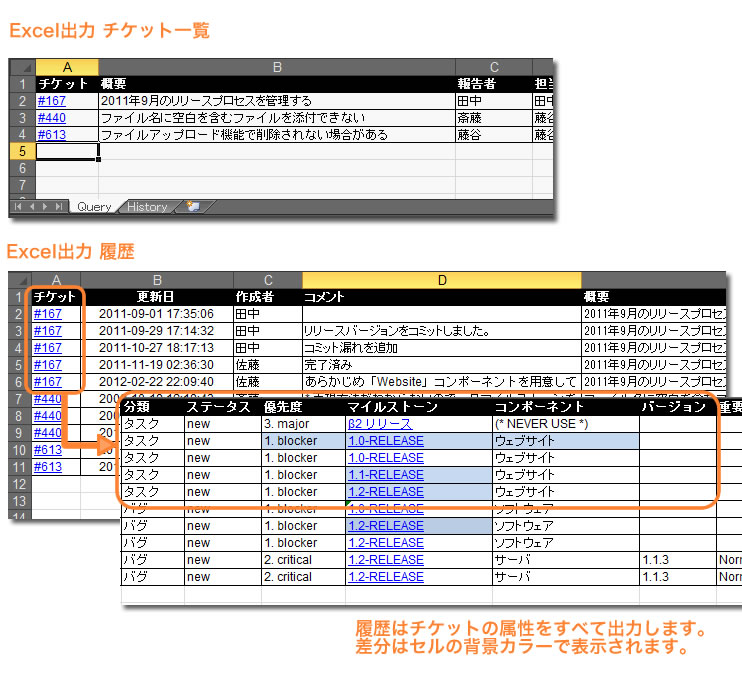
cikloneはTracをベースにしたエンタープライズ向けのWebサービスです。利用しているお客様の声から開発した各種プラグインをTrac/Trac Lightningでも利用できるように trac-hacks:ExcelDownloadPlugin として公開しました。

https://trac-hacks.org/wiki/ExcelDownloadPlugin


Excelダウンロードプラグインは、Tracの強力なレポート機能と連動した

  • Excel形式でチケット出力
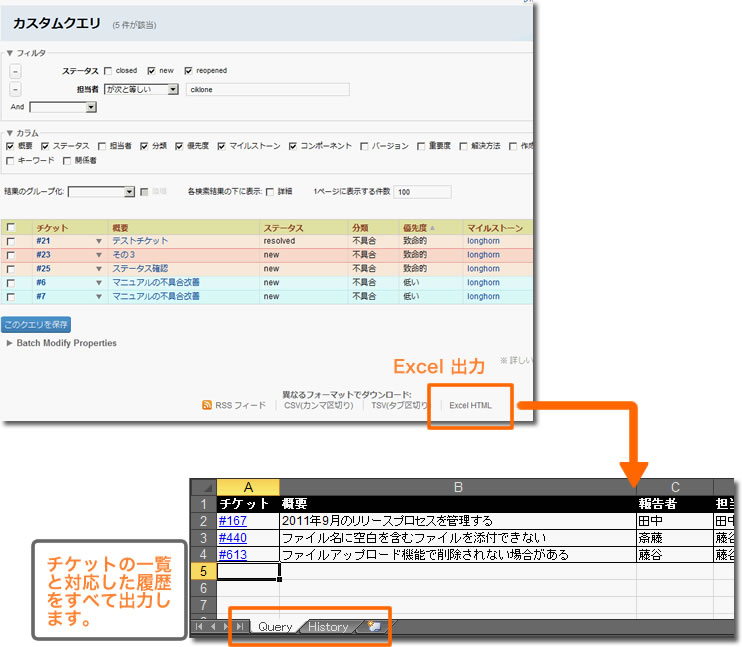
  • チケット一覧に対応した履歴出力

することが出来ます。

インストール

それでは、Windows環境で良く利用されているTracLightningをつかってインストールをしましょう。

1. xlwt ライブラリのインストール

ExcelDownloadPlugin は Excel ファイルの生成に xlwt を使っています。まずはこれをインストールします。

c:\TracLight\bin>easy_install -Z xlwt

2. ファイルのダウンロード

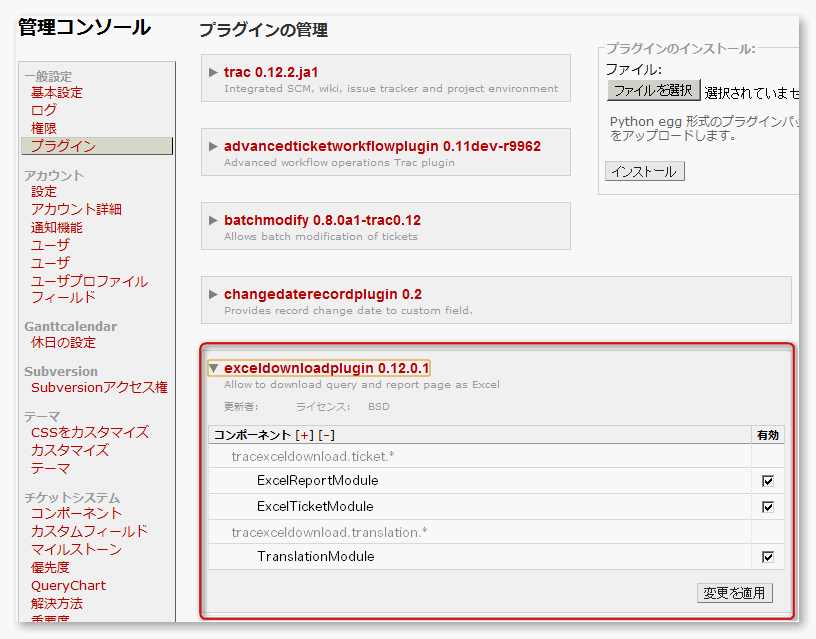
https://trac-hacks.org/wiki/ExcelDownloadPlugin にアクセスして、Downloadから「here」をクリックして、exceldownloadplugin-rxxxxx.zip をダウンロードします。ダウンロードしたファイルを適当なディレクトリに展開します。

ここでは、

C:\temp\exceldownloadplugin\0.12

に展開。

3. easy_install でインストール

easy_install にソースディレクトリを指定してインストールを実行します。

c:\TracLight\bin>easy_install -Z C:\temp\exceldownloadplugin\0.12
Processing 0.12
Running setup.py -q bdist_egg --dist-dir C:\temp\exceldownloadplugin\0.12\egg-dist-tmp-nduefk
zip_safe flag not set; analyzing archive contents...
Adding exceldownloadplugin 0.12.0.1 to easy-install.pth file
Installed c:\traclight\python\lib\site-packages\exceldownloadplugin-0.12.0.1-py2.6.egg
Processing dependencies for exceldownloadplugin==0.12.0.1
Finished processing dependencies for exceldownloadplugin==0.12.0.1

4. trac.ini でプラグインを有効にする

trac.ini はプロジェクト毎に設定する必要があります。有効にしたいプロジェクトの conf/trac.ini でプラグインを有効にします。

# conf/trac.ini
[components]
tracexceldownload.* = enabled

実際に使ってみましょう

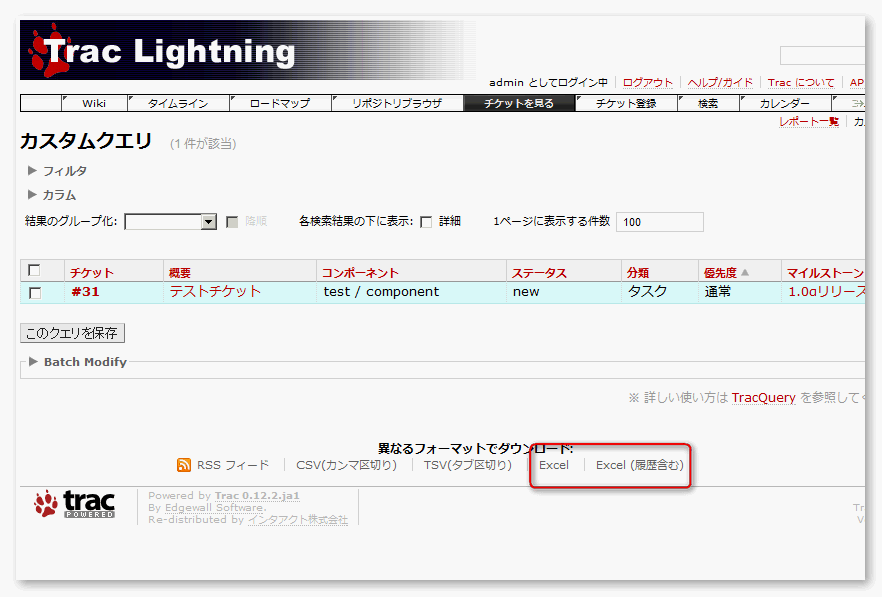
カスタムクエリやレポートからチケット一覧を表示します。一覧表示されたページの下部に、「Excel」「Excel(履歴含む)」が表示されます。あとは、クリックしてダウンロードしてください。

Excelダウンロードプラグイン

  • Excel形式(xls)によるエクスポート機能
  • チケットの履歴出力
  • チケット単位(1チケット)で履歴を含めたエクスポート機能

が利用可能です。
ぜひ、あなたのプロジェクトでご活用下さい。

チケット履歴出力機能をリリースしました(Excelエクスポート機能拡張)

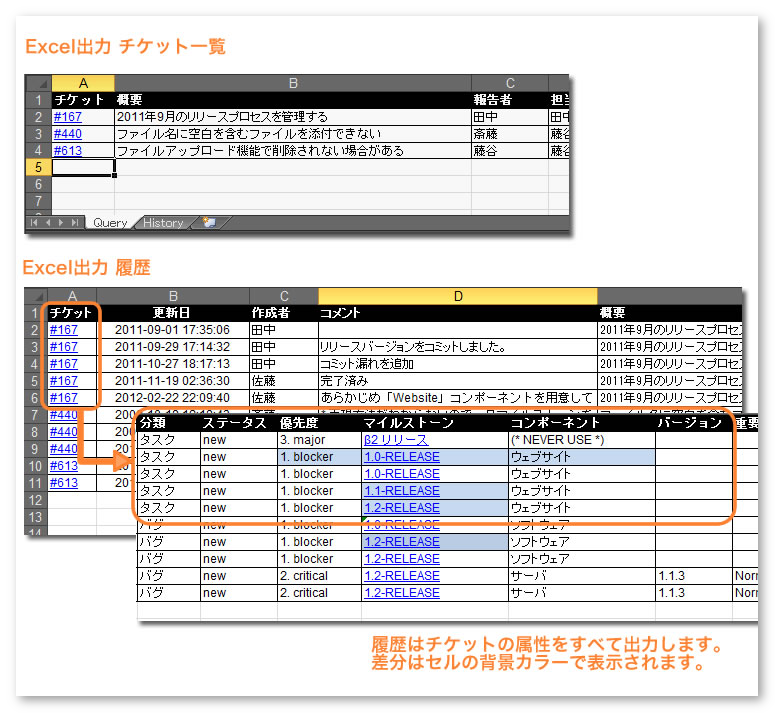
チケットのExcelエクスポート機能に履歴出力機能を追加しました。これにより、従来CSV/Excel出力したとき、チケット一覧と最新のチケット属性が出力されていましたが、履歴の一括出力ができるようになりました。Excel2003形式(xls)に正式対応しました。


チケット管理システムを利用して、課題管理、バグ管理、リリース管理をされている方。「チケットの履歴が出力したい」と思われたことはありませんか。

  • リリースプロセスのログ、報告内容(コメント履歴)として保存しておきたい
  • チケット管理が浸透すると重要な説明が履歴の中に記述されているデータを出力したい
  • 時系列での履歴を見返すため必要
  • CSV/Excel出力して作業履歴をデータとして残したい
  • 分析するためのテキストデータが欲しい

など。

ciklone に新しい機能:チケットのExcelエクスポート機能にチケットの履歴が出力できる機能を実装しました。レポート機能やチケット検索結果は従来通り利用する事が出来ます。(Excel出力時にチケットの履歴が出力されるようになりました。)

Excelエクスポート機能:履歴出力

  • Excel形式(xls)によるエクスポート機能
  • チケットの履歴出力
  • チケット単位(1チケット)で履歴を含めたエクスポート機能

が利用可能です。

ciklone をご利用のお客様はぜひご利用ください。

Excelエクスポート機能はプラグインとしても提供を予定しておりますので、Trac/Trac Lightningをご利用のお客様も利用可能です。(公開までしばらくお待ちください)


fulmoオンラインマニュアル

こんにちは。オンラインマニュアル担当のhayashidaです。

先日リリースされました、高速・シンプルで簡単なウェブアプリケーション向けのスクリーンキャプチャー&バグレポートツール、fulmo。もうお使い頂いていますでしょうか?

fulmoオンラインマニュアル

私なども、画像を添付したチケットの作成が圧倒的に楽になり、重宝しております。

fulmoに対するより詳しい説明は前回8月8日の記事をご覧下さい。

これに伴って、fulmoオンラインマニュアルページをオープン致しました。

本当にシンプルなので、直感的に使って頂けますが、周囲の皆さんにご説明頂く時やcikloneと合わせてこんな使い方も出来るのねふーん。といった感じで見て頂けると幸いです。

先ずは導入方法からご確認下さい。


chrome編

firefox編

cikloneご利用の方だけでなく、Tracユーザの皆様も是非fulmoをご活用下さい。
では、また!

fulmo – Webアプリのためのスクリーンキャプチャー&バグレポートツール –

こんにちは。今回はオープングルーヴが開発したオープンソースのアプリケーション「fulmo(フルモ)」をご紹介します。

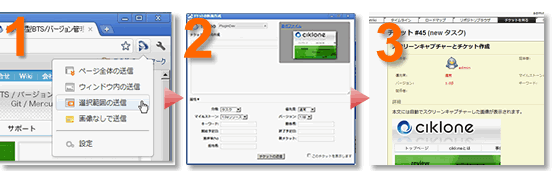
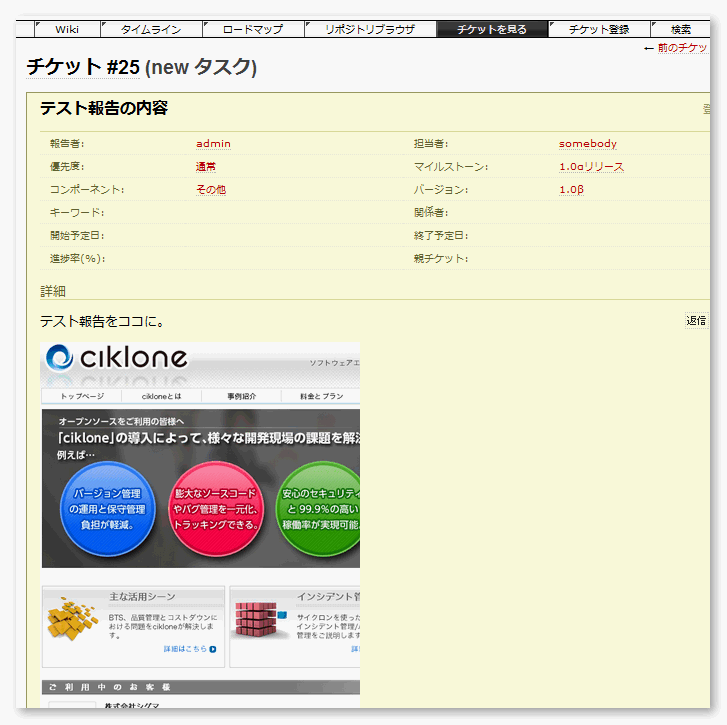
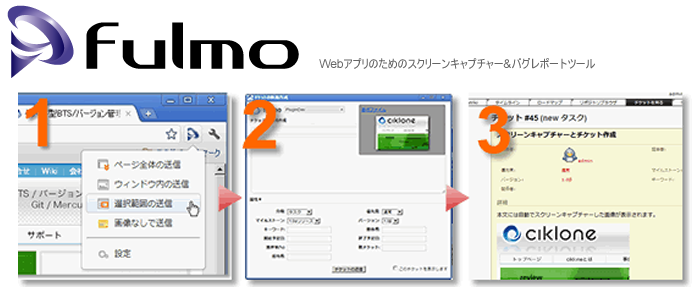
fulmo とは、高速・シンプルで簡単なウェブアプリケーション向けのスクリーンキャプチャー&バグレポートツールです。(ブラウザ拡張) fulmo は

  • アジャイル開発チーム
  • エンジニア
  • Webデザイナー
  • 品質管理チーム
  • テスター

のためのツールです。バグを発見してから、ワンクリックでバグレポートを登録する画面が表示されるため、すばやくバグレポートを登録することが出来ます。さらにバグ発生時のスクリーンショットも一緒に登録できますので、「説明不足なバグレポート」や「なんかバグってますが・・・」というレポートから問題発見を力強くサポートします。 開発中のWebアプリケーションで見つけたバグをすばやく、簡単に報告することが出来ます。もちろん、ブラウザで動作するアプリケーションすべて(例えば、携帯向けサイト、スマートフォン向けサイト)のテストに利用する事が出来ます。 だれでも無料で利用する事が出来ますので、ぜひお試し下さい。 ダウンロードはこちらから。

fulmo を開発したワケ

ciklone(サイクロン)というクラウド型の課題管理/バグ管理サービスを提供していますが、利用中の顧客から、

テスティング工程でたくさんのバグ報告が登録されるが、もっと簡単にバグレポートできないか。

開発者にとっては、バグ解析するための有益な情報を報告して欲しい → バグ発生時のスクリーンキャプチャーを簡単にチケット登録したい。

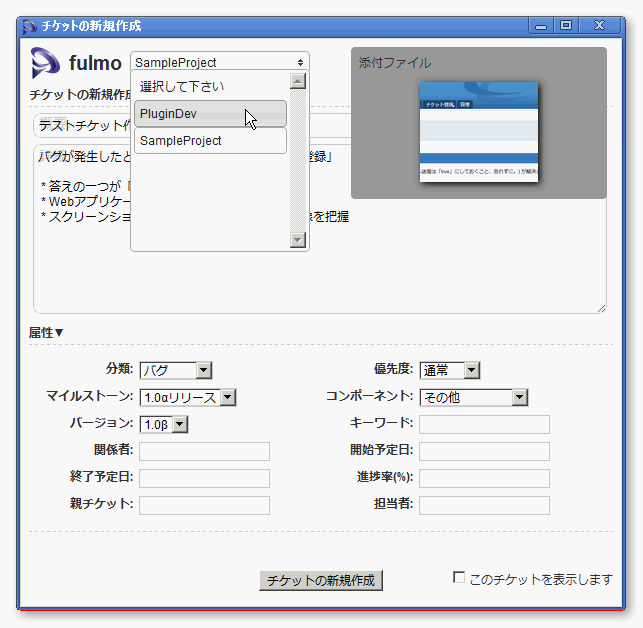
複数プロジェクトに対応したバグレポートツールがほしい

などの声があり、ciklone や Trac をもっと便利に使ってもらえるように開発しました。

fulmo でできること

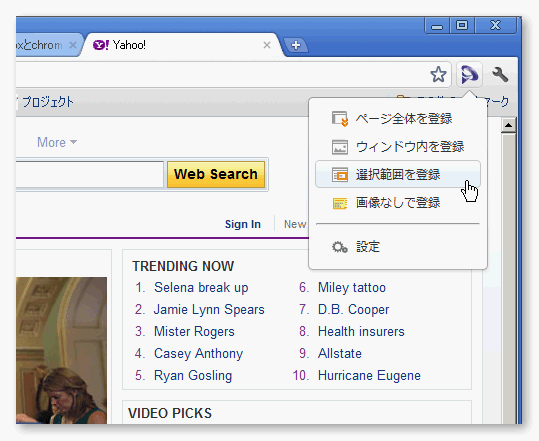
  • Webアプリケーションのスクリーンショットを作成し、BTS(バグ管理)に登録
  • BTS(バグ管理)に新規チケット登録
  • 複数のサイトを管理、いつでも切替
  • Trac/Trac lightning/ciklone に対応
  • 右クリックメニューやツールバーのアイコンからすばやくチケット登録
  • 対応ブラウザ(IEには対応しておりません)、Google Chrome 12.x / Firefox 3.6 –

スクリーンショット

2011/08/08 fulmo リリース

20110804_111

いつもtracpathをご利用頂き誠にありがとうございます。 本日は、Trac/Trac Lightning/tracpath と連携する「スクリーンキャプチャー&バグレポート登録ツール:fulmo(フルモ)」のリリースを行いました。

fulmo(フルモ)とは、オープングルーヴが作った、高速・シンプルで使いやすい、オープンソースのバグ報告ツールです。fulmoは、品質管理チーム・テスター・開発者のためのツールであり、開発しているWebアプリケーションのバグをすばやく報告することが出来ます。fulmoは、Google Chrome や Firefox のブラウザ拡張ツールです。
MIT ライセンスにもとづいて利用できるオープンソースです。

詳しい使い方はダウンロードはhttp://tracpath.com/fulmo/をご確認下さい。